
Важно: NotebookLM недоступен в России. Чтобы воспользоваться сервисом, потребуется VPN для смены IP-адреса на иностранный. NotebookLM доступен только пользователям старше 18 лет с подтверждённым аккаунтом Google.
Как устроен NotebookLM
Google описывает NotebookLM как «ИИ-помощник в исследованиях». Для каждого нового проекта нужно создать блокнот, в который загружаются статьи, отчеты, заметки, видео. После чего можно задавать вопросы к этим материалам, и все ответы будут генерироваться на их основе. Основное взаимодействие происходит через чат, как и в других ИИ-ассистентах.
NotebookLM работает на языковых моделях Google — Gemini Pro и Gemini Pro Flash. В основе лежит RAG-архитектура (Retrieval-Augmented Generation) — технология, которая сначала извлекает релевантные фрагменты из ваших документов, а затем генерирует ответ на их основе. Подробнее о RAG мы рассказывали в глоссарии.
Дополнительные функции NotebookLM
- Генерация подкастов по вашим материалам.
- Создание mind maps (интеллект-карт).
- Формирование карточек для запоминания.
- Сохранение важных ответов в виде заметок, которые можно объединять.
Поддерживаемые форматы
NotebookLM работает с PDF, Google Docs, презентациями, аудио-, видео- и текстовыми файлами, веб-ссылками (включая транскрипты видео с YouTube).
Кому это будет полезно
NotebookLM пригодится всем, кто работает с большими объёмами информации:
- исследователям и аспирантам — для анализа научной литературы;
- преподавателям — для подготовки учебных материалов и курсов;
- студентам — для работы с лекциями и подготовки к экзаменам;
- журналистам — для обработки интервью, документов и справочных материалов;
- информационным работникам — аналитикам, консультантам, всем, кто ежедневно работает с документами.
Как начать работу с NotebookLM
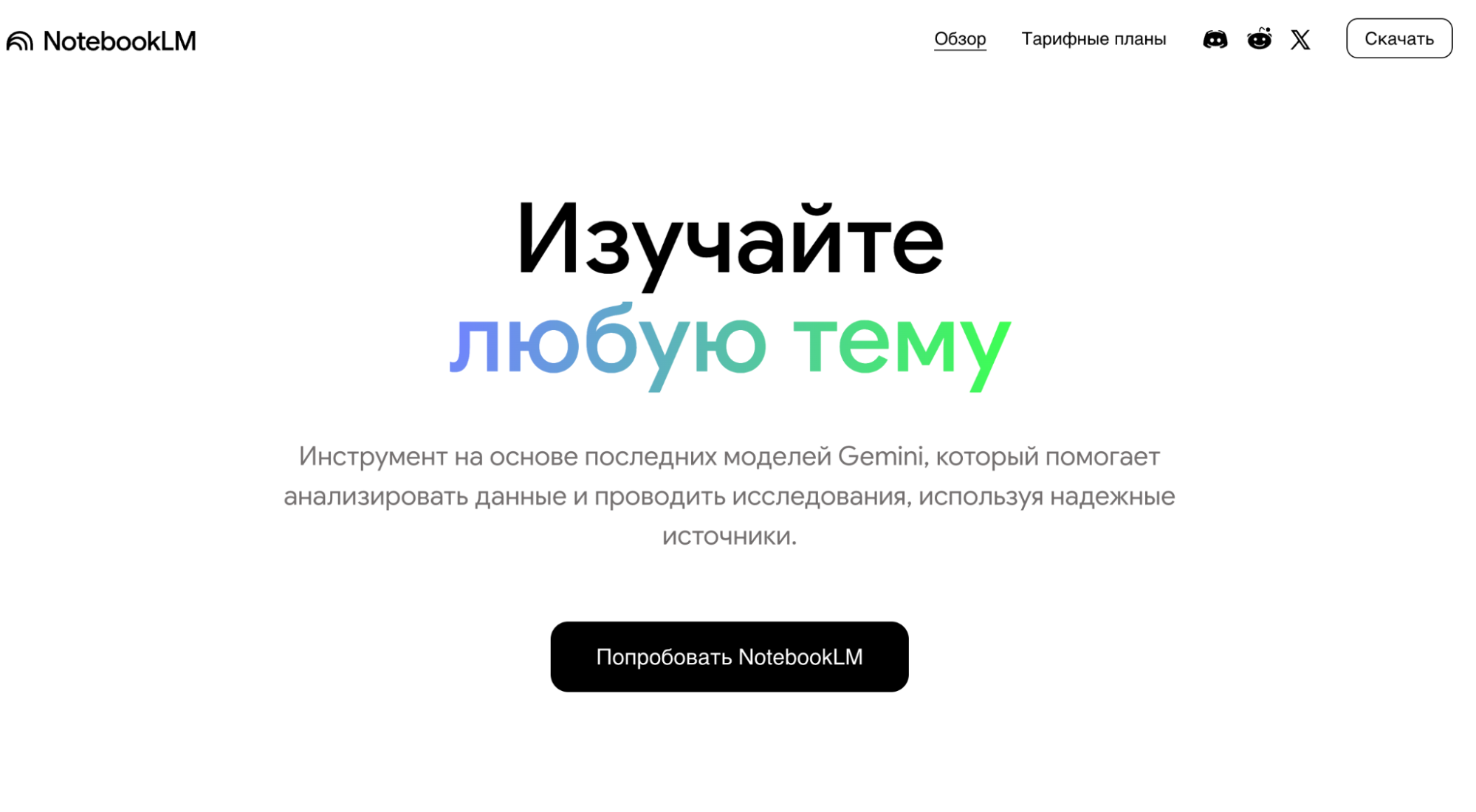
Шаг 1. Перейдите на сайт NotebookLM и нажмите «Попробовать NotebookLM». Войдите в свой аккаунт Google.
Шаг 2. На главном экране вы увидите раздел «Рекомендуемые блокноты» (Featured notebooks) — это общедоступные примеры проектов на разные темы.
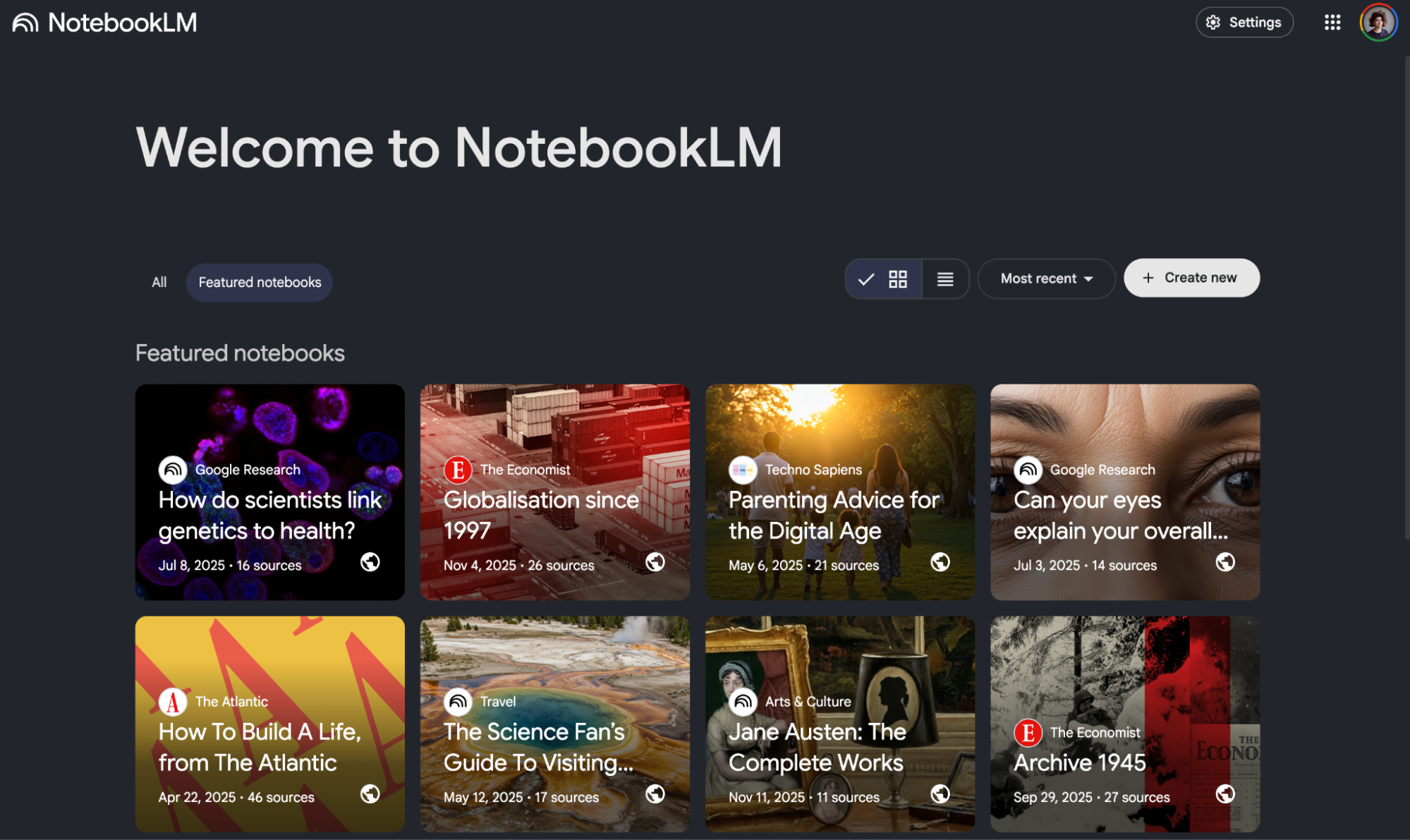
Шаг 3. Прежде чем создавать свой первый блокнот, настройте язык ответов: нажмите «Настройки» (Settings) в правом верхнем углу → «Язык результатов» (Output language) → выберите нужный язык.
Шаг 4. Нажмите кнопку «Создать» (Create new) справа. Появится экран для загрузки документов — здесь указаны все доступные форматы файлов.
Предположим, вы хотите узнать о плюсах и минусах использования NotebookLM в образовании. Найдите несколько статей через Google Scholar по запросу «NotebookLM in education» и загрузите их в блокнот.
Шаг 5. После загрузки откроется рабочая панель с тремя основными зонами.
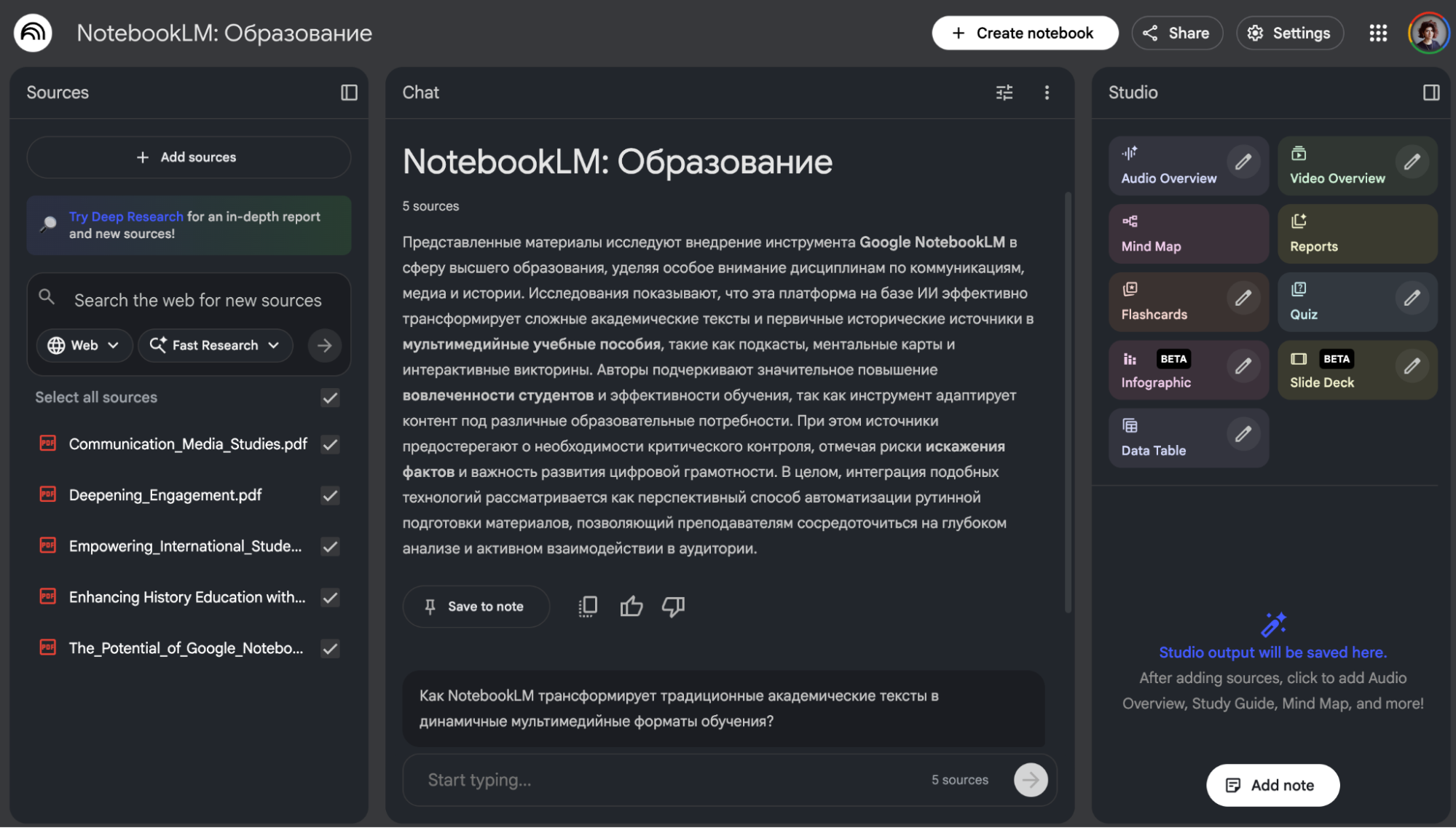
- Левая панель — список загруженных источников (их можно выбирать или отключать для конкретных запросов).
- Центральная панель — чат для работы с источниками.
- Правая панель — дополнительные инструменты (подкасты, интеллект-карты, карточки и др.)
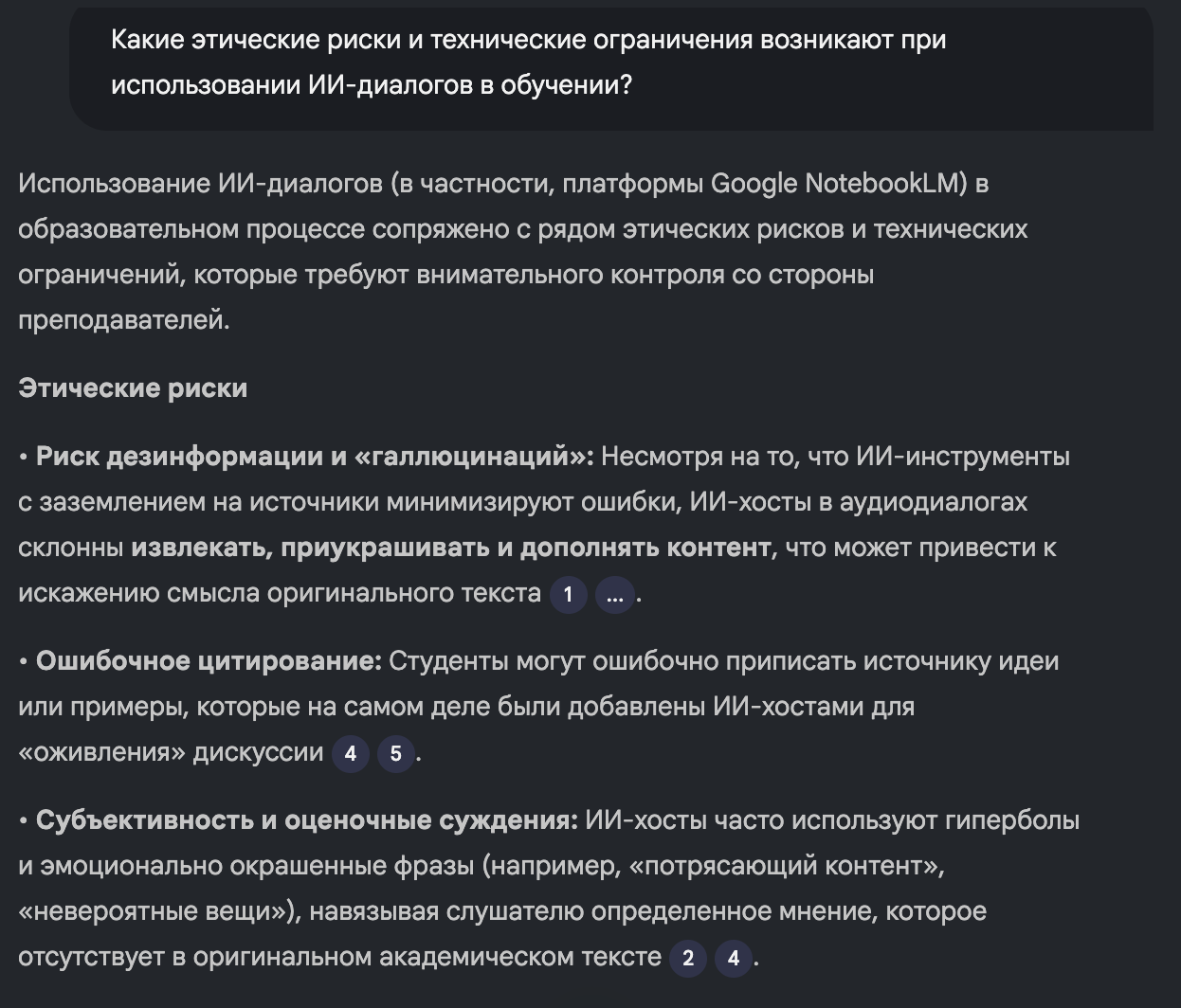
В чате вы увидите предложенные вопросы по вашим источникам или можете задать свои. На каждый вопрос ИИ даёт ответ с цитатами и ссылками на конкретные фрагменты документов.
Три сценария работы в NotebookLM
1. Подготовиться к экзамену
Загрузите учебные материалы в NotebookLM и откройте панель «Студия» (справа) → создайте карточки (Flashcards). ИИ соберёт ключевые понятия, их определения и важные факты. Затем проверьте себя с помощью теста (Quiz).
2. Изучить новую тему
Если нужно быстро «войти» в тему, загрузите несколько документов и запустите в студии аудиопересказ (Audio Overview). Два ИИ-голоса обсудят основные идеи в формате короткого подкаста (примерно на 10 минут).
3. Создать базу знаний
Сделайте блокнот для каждого рабочего или учебного проекта. Храните в нем всё профильное: руководства, шаблоны, регламенты, книги, отчёты. По мере работы добавляйте новые документы, а важные ответы сохраняйте как заметки прямо в блокноте — так постепенно соберётся удобный FAQ по каждой теме.
Практический кейс для исследователей
Задача: узнать, какие метрики или фреймворки существуют для оценки предвзятости в текстах, сгенерированных ИИ.
Шаг 1. Сбор источников
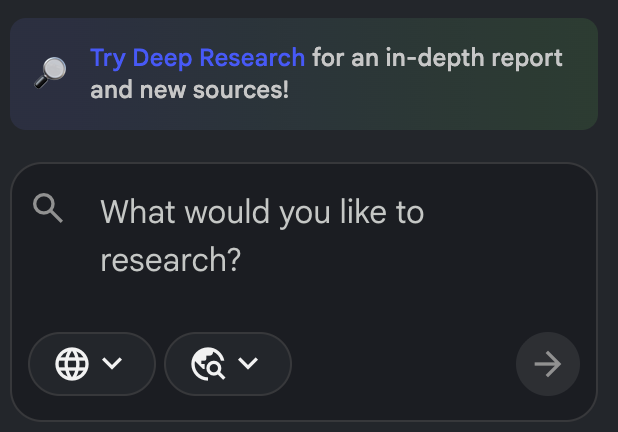
Начните с общего поиска: введите ключевые слова в Google Scholar, Semantic Scholar и в самом NotebookLM. В NotebookLM воспользуйтесь функцией «Deep Research». Она найдёт релевантные источники в интернете. В поисковой строке уточните, что вам нужны только рецензируемые работы (peer-reviewed) и укажите предпочтительный диапазон дат публикации. Вы получите список работ с кратким описанием от ИИ-ассистента. Отдавайте приоритет исследованиям, опубликованным в последние несколько лет.
Шаг 2. Организация материала
При добавлении источников создайте правила именования — так будет проще ориентироваться в проекте. Дайте каждому источнику понятное название, например: автор, год, краткое название работы. Особо важные источники можно пометить префиксом «KEY_».
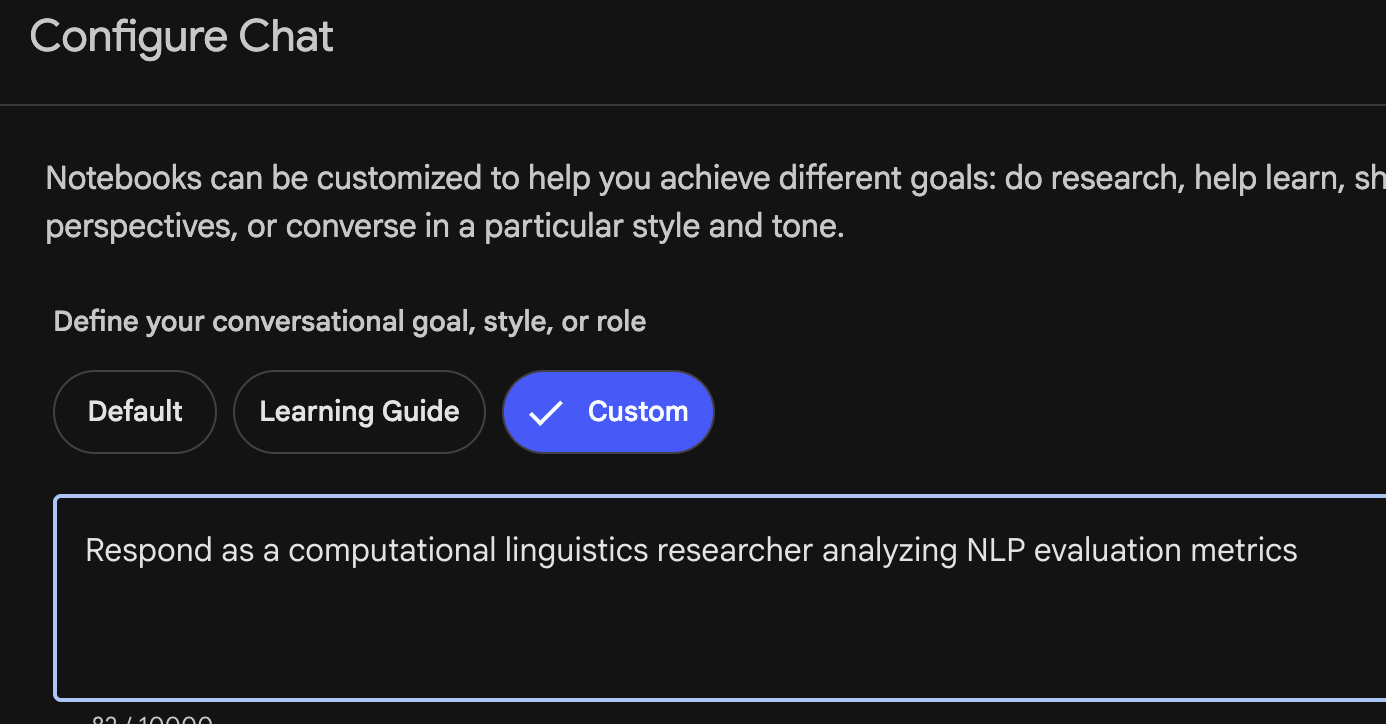
Можно дополнительно настроить ответы чата под ваши задачи: выбрать длину и стиль ответа. Для этого установках чата отметьте опцию «Свой вариант» и укажите требования. В этом кейсе мы использовали правило: «Отвечай как исследователь компьютерной лингвистики, анализирующий метрики для оценки NLP». Это помогает NotebookLM давать более точные и релевантные ответы в контексте вашего исследования.
Шаг 3. Оценка источников
Проверьте, все ли загруженные работы действительно относятся к вашей теме. Это позволит не тратить время на исследования, которые не актуальны для вашей задачи.
Скопируйте следующий промпт и вставьте его в поле чата внизу страницы (поле с подсказкой «Start typing…» или «Начните вводить…»), затем нажмите кнопку отправки. При необходимости вы можете адаптировать его под свою тему и задачи.
«Роль: Выступи в роли руководителя исследования, проверь библиографию для проекта.
Контекст проекта: Мы создаём систему оценки для ИИ-ассистента на основе RAG-архитектуры. Наша цель — выявлять социальные предубеждения (например, стереотипы, репрезентационные искажения) и язык вражды в сгенерированных текстах (саммари и статьи). На данный момент нас не интересует предвзятость в обучении моделей.
Задача: Проверь каждый источник из моего списка на соответствие этой конкретной цели.
Формат ответа: Создай таблицу в формате markdown с одной строкой на каждый источник. Колонки:
Оценка релевантности (1–5):
- 5: предлагает конкретную метрику или датасет для оценки предвзятости/токсичности в генерации текста;
- 1: нерелевантен (например, фокусируется на архитектуре, общей политике или задачах классификации).
Обоснование: Одно предложение, объясняющее, почему источник подходит или не подходит для оценки генерируемого текста. Добавь колонку: «ОСТАВИТЬ» или «УДАЛИТЬ».
Строгие критерии для удаления (пометь как УДАЛИТЬ, если):
- статья обсуждает «архитектурную предвзятость» (веса/слои), а не выходной текст;
- статья фокусируется на «справедливости в классификации» (например, предсказание тональности), а не на генерации естественного языка (NLG);
- статья — это концептуальный отчёт или аналитическая работа без предложенного технического метода, метрики или датасета.
Строгие критерии для сохранения (пометь как ОСТАВИТЬ, если):
- упоминает конкретные метрики (например, ToxiGen score, Regard, CrowS-Pairs, BBQ), применённые к NLG/RAG;
- предлагает фреймворк для оценки сгенерированного текста людьми или с помощью языковых моделей.»
Внимательно пройдитесь по полученной таблице, сверяя цитаты с оригинальными источниками. При необходимости делайте заметки (кнопка «Добавить заметку» (Add Note) в панели справа). После этого удалите источники, которые не подходят под вашу задачу.
Шаг 4. Анализ источников
Теперь можно углубиться в детали каждого источника или нескольких сразу и сгруппировать их по темам.
Скопируйте следующий промпт, вставьте его в поле чата внизу страницы, затем нажмите кнопку отправки:
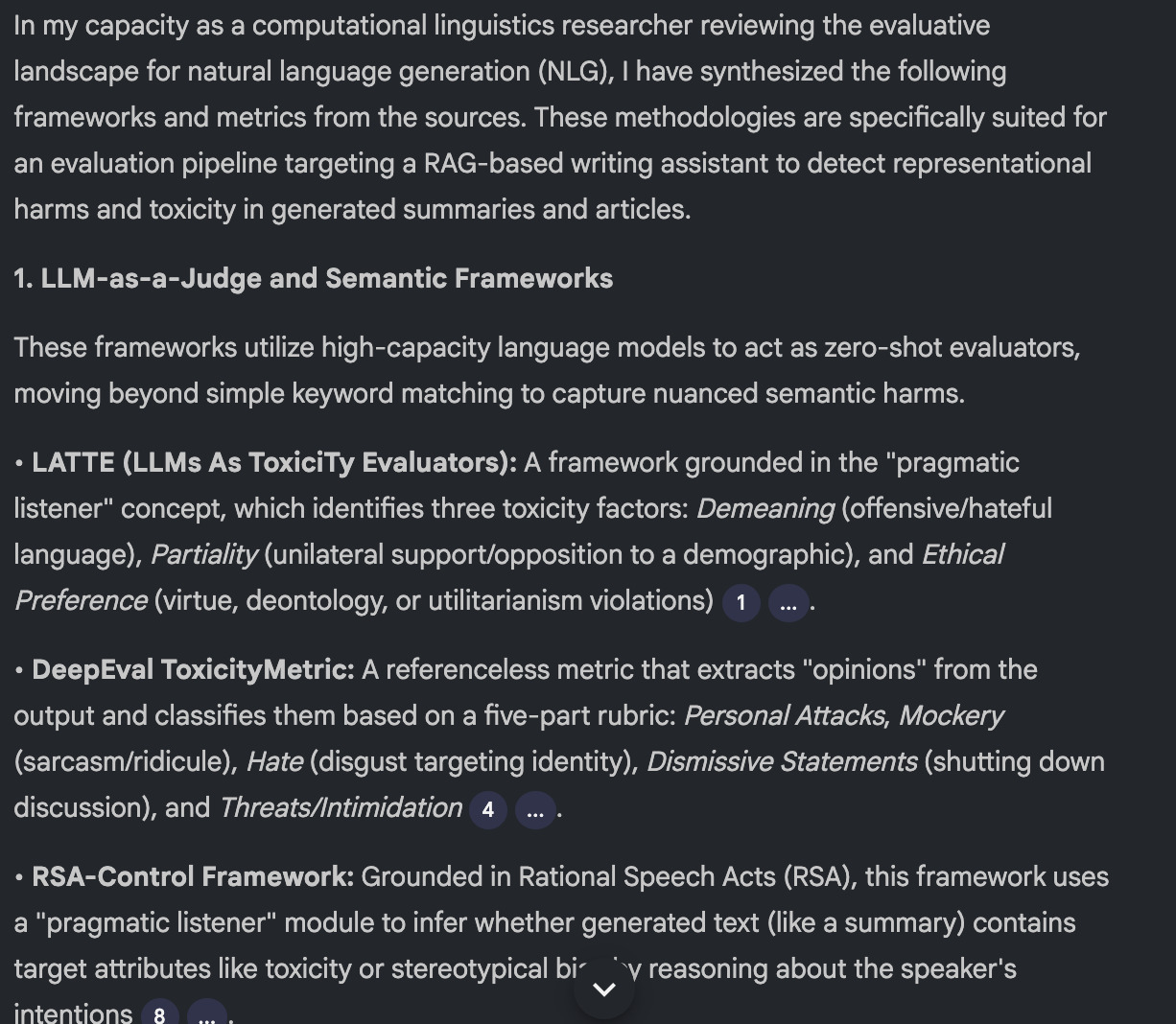
«Учитывая контекст проекта и опираясь на выбранные источники, предоставь список метрик и фреймворков для оценки предвзятости и токсичности в генерируемых текстах».
Вы получите структурированный список метрик из каждой работы, разбитый по категориям.
Теперь в чате можно задавать любые уточняющие вопросы: как адаптировать методы для разных языков, какие датасеты использовались в исследованиях и так далее.
Например:
«На основе статей, помеченных как «Оставить», определи, какие фреймворки оценки предвзятости являются языконезависимыми или имеют мультиязычную поддержку.
Для каждого метода ответь на вопросы:
- объясняет ли статья, как применить этот метод к неанглоязычным текстам? (например, «перевести тестовый набор данных», «использовать мультиязычные эмбеддинги»);
- какие конкретные ресурсы мне понадобятся, чтобы воспроизвести это для нового языка? (например, «требуется список терминов на целевом языке», «нужен культурно-специфичный лексикон для анализа тональности»)».
Каждый ответ в чате можно сохранить в отдельную заметку (Save to Note) и экспортировать в другие программы для дальнейшей работы.
Такой подход позволяет быстро войти в новую тему и отобрать качественные источники для углублённого изучения, экономя время на первичный анализ литературы.
Как работать с NotebookLM эффективно
Тщательно выбирайте документы
Не скидывайте в систему всё подряд по теме. Подумайте: какие материалы действительно нужны? По какому принципу их отбирать? Работает простое правило: качественные данные на входе → качественный анализ на выходе.
Наведите порядок в блокнотах
Создавайте отдельные блокноты под разные проекты. Давайте файлам понятные названия. Без системы вы быстро утонете в хаосе.
Формулируйте точные запросы
Чем конкретнее вы формулируете запрос, тем более будет полезным будет ответ.
Выбирайте документы для анализа
В левой панели можно включать или отключать конкретные источники для каждого запроса. Это помогает улучшить качество ответов на тот или иной вопрос.
Проверяйте ключевые факты
Ключевые факты, цитаты, данные — всё это требует сверки с оригинальными источниками. Особенно если речь о научной работе или принятии решений на основе анализа.
Делитесь проектами
Можно дать доступ коллегам, тогда все будут работать с одними источниками и видеть общую историю вопросов и ответов. Удобно для совместных проектов и обмена знаниями.
Источники
- Raiza M., Johnson S. NotebookLM Review: Best Features 2025 For Researchers // Effortless Academic. 28.09.2025. URL: https://effortlessacademic.com/googles-notebooklm-updates-in-2025-for-literature-review-and-study/ (дата обращения: 19.03.2026).
- Stevenson R. How I’ve Improved My Research, Analysis and Note-Taking with NotebookLM // Steal These Thoughts. 26.11.2024. URL: https://stealthesethoughts.beehiiv.com/p/how-i-ve-improved-my-research-analysis-and-note-taking-with-notebooklm (дата обращения: 19.03.2026).
- McKay P. Explain the basics of Notebook LM. How can I use it most effectively? // University of Florida Business Library. 2024. URL: https://answers.businesslibrary.uflib.ufl.edu/genai/faq/425746 (дата обращения: 19.03.2026).
- McKee A. Notebook LM: A Guide With Practical Examples // DataCamp. 27.02.2024. URL: https://www.datacamp.com/tutorial/notebooklm (дата обращения: 19.03.2026).
- NotebookLM Guide: 25 Pro Tips for Research Excellence // Atal Upadhyay Blog. 09.08.2025. URL: https://atalupadhyay.wordpress.com/2025/08/09/notebooklm-guide-25-pro-tips-for-research-excellence/ (дата обращения: 19.03.2026).
- NotebookLM Help Center // Google Support. 2024. URL: https://support.google.com/notebooklm/?hl=en#topic=16164070 (дата обращения: 19.03.2026).
- NotebookLM Tutorial // Google NotebookLM Fan Site. 2023. URL: https://sites.google.com/view/notebook-lm/tutorial (дата обращения: 19.03.2026).
- Paul M., Dhami D. 6 NotebookLM Features to Help Students Learn // Google Blog. 08.09.2025. URL: https://blog.google/innovation-and-ai/models-and-research/google-labs/notebooklm-student-features/ (дата обращения: 19.03.2026).
- Raiza M., Johnson S. Introducing NotebookLM // Google Blog. 12.07.2023. URL: https://blog.google/technology/ai/notebooklm-google-ai/ (дата обращения: 19.03.2026).